

 |
 |
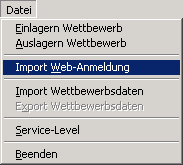 Über den Menüpunkt
 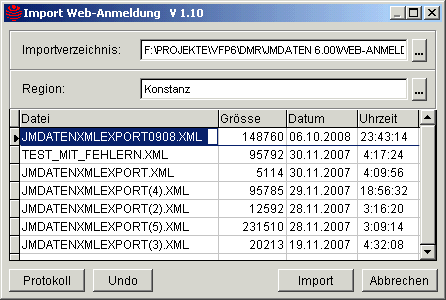 Über eine Maske wird zunächst die XML-Datei ausgesucht, deren Inhalt importiert werden soll. Das Importverzeichnis, das in der Maske angezeigt wird und über den kleinen Textknopf rechts vom Eingabefeld beliebig ausgewählt werden kann, unterscheidet sich vom Importverzeichnis, das über den Menüpunkt
 In der Tabelle der Maske werden alle Dateien angezeigt, die die Namenserweiterung XML haben. Dies sind evtl. Dateien, die per Download von der Homepage Jugend-musiziert per Download abgeholt wurden und die Anmeldedaten für den Regionalwettbewerb enthalten. 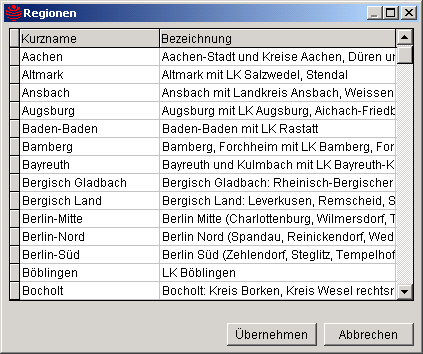 Im Feld "Region" muss die Kurzbezeichnung der Region stehen, für die die Anmeldedaten importiert werden sollen. Ist dieses Feld noch leer, kann aus einer Auswahl eine Region ausgewählt werden.
Die Auswahl der Regionen wird angezeigt, wenn der kleine Textknopf (mit den drei Punkten), rechts des Anzeigefeldes mit der linken Maustaste angeklickt wird. Aus der Auswahl ist dann die zutreffende Region auszuwählen. Wenn diese doppelt angeklickt, oder der Textknopf Übernehmen betätigt wird, wird die Region in das Anzeigefeld und zugleich in die INI-Datei eingetragen. Beim nächsten Aufruf der Importmaske wird diese Region automatisch aus der INI-Datei gelesen und angezeigt.
Im Feld "Region" muss die Kurzbezeichnung der Region stehen, für die die Anmeldedaten importiert werden sollen. Ist dieses Feld noch leer, kann aus einer Auswahl eine Region ausgewählt werden.
Die Auswahl der Regionen wird angezeigt, wenn der kleine Textknopf (mit den drei Punkten), rechts des Anzeigefeldes mit der linken Maustaste angeklickt wird. Aus der Auswahl ist dann die zutreffende Region auszuwählen. Wenn diese doppelt angeklickt, oder der Textknopf Übernehmen betätigt wird, wird die Region in das Anzeigefeld und zugleich in die INI-Datei eingetragen. Beim nächsten Aufruf der Importmaske wird diese Region automatisch aus der INI-Datei gelesen und angezeigt.
Ausgelöst wird der Import durch Doppelklick auf die gewünschte Datei in der Tabelle der Importmaske mit der linken Maustaste, oder durch die Betätigung des Textknopfes Import, während die gewünschte Importdatei markiert (farblich hinterlegt) ist. Dabei wird die ausgewählte XML-Datei geprüft und zur Weiterverarbeitung in temporäre Tabellen zwischengespeichert (web*.dbf). Ist die XML-Datei nicht für den Import geeignet, wird dies in einer Meldung angezeigt und der Importvorgang abgebrochen. Ansonsten werden in einer weiteren Maske Anmelde-ID, Name, Geburtsdatum und Instrument aller Teilnehmer aufgeführt, die in den Anmeldedaten vorhanden sind. 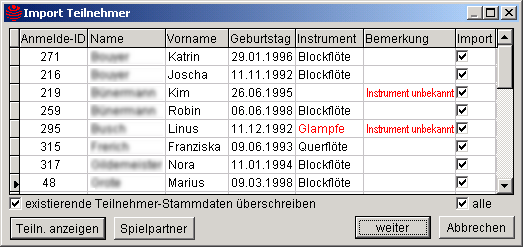 Die Anmelde-ID ist eine Nummer, die automatisch vom System vergeben wird. Sie ist auch auf dem Anmeldebogen, den der Teilnehmer per Post zum Veranstalter schickt, aufgedruckt. So können die am Bildschirm angezeigten Importdaten mit den Daten auf den Anmeldebögen verglichen werden. In einer weiteren Spalte "Import" kann jede digitale Anmeldung ignoriert werden, in dem in dem Markiereld das Häkchen durch Anklicken entfernt wird.
Wenn die Stammdaten (Name und Anschrift) eines zu importierenden Teilnehmers bereits im Stamm existieren, werden diese verwendet. Sollen die Stammdaten der im Stamm existierenden Teilnehmer aber überschrieben werden (z.B. bei Umzug und dadurch neuer Anschrift), muss das Markierfeld links unter der Tabelle angekreuzt sein. Dass die Stammdaten eines Teilnehmers bereits existieren erkennt man daran, dass unter der Tabelle der Textknopf 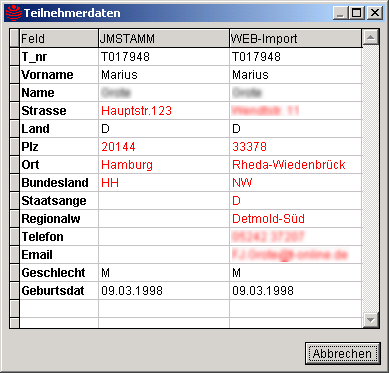 Durch Betätigung dieses Textknopfes werden in einer zusätzlichen Maske die Daten des Teilnehmers in zwei Spalten angezeigt, zum Einen die Daten aus dem Stamm von JMDATEN (Spalte JMSTAMM) und zum Anderen die Daten aus der Importdatei (Spalte WEB-Import). Unterschiede zwischen existierenden und zu importierenden Teilnehmerdaten werden in roter Schriftfarbe hervorgehoben.
 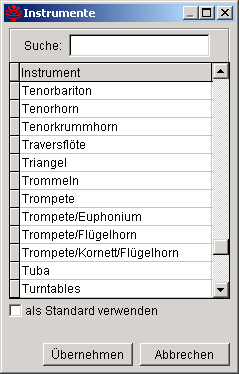 Ist für einen Teilnehmer ein Instrument in den zu importierenden Anmeldedaten angegeben, das im Stamm von JMDATEN nicht existiert, so wird dies in der Maske rot dargestellt und in der Spalte "Bemerkung" der Text Instrument unbekannt angezeigt. In diesem Fall und auch wenn zum Teilnehmer bei der Web-Anmeldung kein Instrument angegeben wurde, muss aus dem Stamm von JMDATEN ein Instrument ausgewählt werden. Dazu ist das rot markierte bzw. das fehlende Instrument (leere Zelle) mit der linken Maus anzuklicken oder der Textknopf Instrument zu betätigen.
 Darauf öffnet sich eine Maske mit einer Auswahlliste der Instrumente aus dem Stamm von JMDATEN. Eines der Instrumente ist dem Teilnehmer, dessen Anmeldedaten importiert werden sollen, zuzuordnen. Wenn das Instrument in der Auswahlliste nicht existiert, muss es auf bekanntem Weg in JMDATEN erfasst werden. Durch Doppelklick auf das gewünschte Instrument, oder Betätigung des Textknopfes Übernehmen, während das gewünschte Instrument markiert (farblich hinterlegt) ist, wird das Instrument dem Teilnehmer zugeordnet. Das Eingabefeld Suche soll die Suche nach dem gewünschten Instrument vereinfachen. Während der Eingabe in das Suchfeld springt der Satzzeiger in der Instrumentenauswahl automatisch auf das Instrument, das mit den Buchstaben des Suchtextes beginnt. Steht der Satzzeiger auf dem gewünschten Instrument, kann dies auch mit der ENTER-Taste übernommen werden. Mit dem Markierfeld 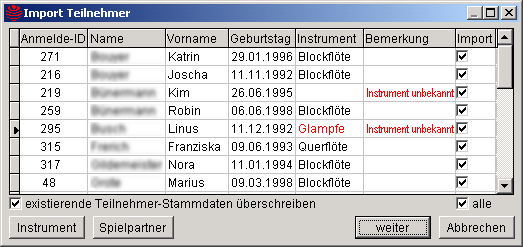 Der Textknopf Instrument ist nur sichtbar, wenn der Satzzeiger auf einem Teilnehmer steht, dem gar kein oder kein gültiges Instrument zugeordnet ist.
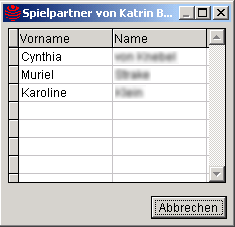 Während der Satzzeiger auf der Anmeldung eines Teilnehmers steht, der an einer Gruppenwertung teilnimmt, wird unterhalb der Teilnehmerliste der Textknopf Spielpartner angezeigt. Beim Betätigen dieses Textknopfes werden in einer kleinen Maske die Namen aller Spielpartner zum aktuellen Teilnehmer angezeigt. Der Textknopf Spielpartner wird nicht angezeigt, wenn der Satzzeiger auf einem Solisten ohne Begleitung steht.
Wenn in der Maske Import Teilnehmer mindestens ein Markierfeld Import angekreuzt ist und alle angekreuzten Anmeldungen mit einem im JMDATEN-Stamm bekannten Instrument versehen sind, wird nach Betätigung des Textknopfes weiter eine weitere Maske mit der Übersicht der zu importierenden Wertungen angezeigt. 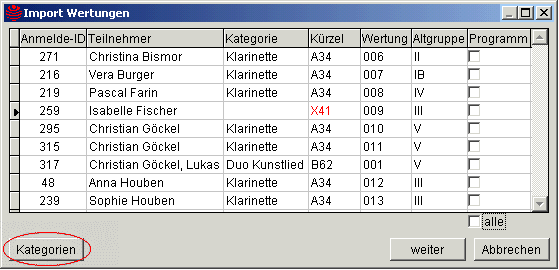 Die Importfunktion überprüft die Kurzbezeichnungen der Kategorie. Wenn die Kurzbezeichnung im Stamm von JMDATEN nicht existiert, wird das Kürzel in der Maske rot dargestellt. Ausserdem ist dann in Spalte Kategorie keine Bezeichnung eingetragen. Wenn der Satzzeiger auf einer Wertung mit ungültiger Kategorie steht, wird unterhalb der Tabelle der Textknopf Kategorien angezeigt.
 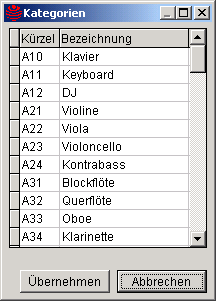 Über diesen Textknopf (mit der linken Maustaste anklicken) wird in einer kleinen Maske eine Auswahl der gültigen Kategorien geöffnet. Alternativ kann auch das rot dargestellte Kürzel mit der linken Maustaste doppelt angeklickt werden. In der kleinen Maske muss die gewünschte Kategorie ausgesucht und übernommen werden. Das erfolgt durch Betätigung des Textknopfes Übernehmen oder durch Doppelklick auf die gewünschte Kategorie.
In de Spalte Teilnehmer werden neben dem Namen des Teilnehmers, von dem die Anmeldung stammt, auch die Namen der Spielpartner bzw. Begleiter angezeigt. Über die Markierfelder in Spalte Programm kann für jede Anmeldung angegeben werden, ob das zugehörige Wertungsprogramm ebenfalls importiert werden soll. Per Default ist der Import der Wertungsprogramme deaktiviert. Wenn in der Spalte Kürzel keine roten Einträge vorhanden sind, also alle Kategorien gültig sind, kann der Import über den Textknopf weiter vervollständigt werden. In einer Protokolldatei werden alle Vorgänge des Imports festgehalten. 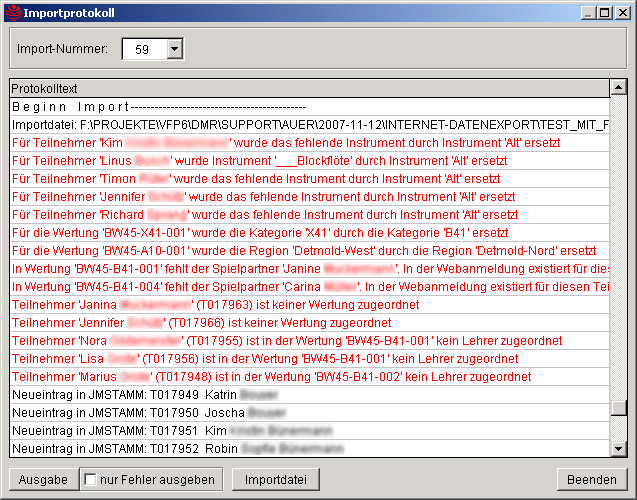 Der Inhalt der Protokolldatei kann in einer separaten Maske angezeigt werden, indem in der Eingangsmaske der Importfunktion der Textknopf Protokoll betätigt wird. Über die Import-Nummer wird der gewünschte Import ausgewählt. Jeder Import einer XML-Datei wird mit einer Import-Nummer versehen.
 In der Anzeige werden die Hinweise (z.B. Anzahl importierter Teilnehmer) schwarz dargestellt, während Fehler bzw. Korrekturen rot hervorgehoben werden. Die schwarzen Einträge dienen lediglich zur Information. Die roten Einträge sollten besonders beachtet werden. Betroffene Teilnehmerdaten, Wertungen und Programme müssen über die Bearbeitungsmasken von JMDATEN kontrolliert und gegebenenfalls korrigiert werden. Über den Textknopf Ausgabe kann der Protokollinhalt ausgedruckt oder in eine Datei unterschiedlichen Formats abgespeichert werden. Dies betrifft immer nur die Daten des Imports einer XML-Datei. Über das Markierfeld Durch Betätigung des Textknopfes Importdatei wird der Inhalt der XML-Importdatei, die im ASCII-Format vorliegt, in einer Fenster in der Hauptmaske von JMDATEN angezeigt. Diese Anzeige kann nach beliebigen Zeichenfolgen sowohl über die Tastaturkombination STRG-F, als auch über den Menüpunkt 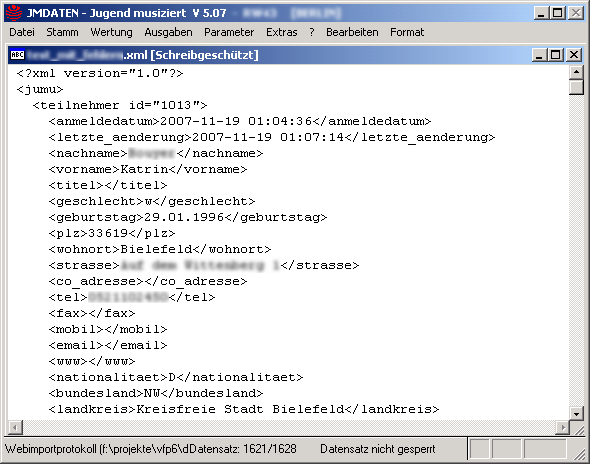 Für den normalen Anwender ist der Inhalt der Anzeige schreibgeschützt und dient lediglich der Information. Über den Service-Level, der erweiterte Berechtigung erteilt, kann jedoch in der Maske der Inhalt der Importdatei beliebig bearbeitet und die Änderungen gespeichert werden. Dies ist aber nur dem absoluten Fachmann zu empfehlen. Ansonsten ist die Importdatei (XML) auch mit jedem beliebigen ASCII-Editor editierbar.
Im Service-Level steht über den Textknopf Undo auch eine Undo-Funktion zur Verfügung, die jeweils den letzten Import rückgängig macht. Diese Funktion ist jedoch mit Vorsicht zu geniessen, da diese Funktion die referenzielle Integrität der Daten zerstören kann, wenn sie angewendet wird, nachdem nach dem Import Daten über die Bearbeitungsmaskenvon JMDATEN bearbeitet und geändert wurden. Unkritisch ist die Undo-Funktion, wenn sie direkt nach dem Import ausgeführt wird und für keinen Teilnehmer beim Import das Markierfeld |